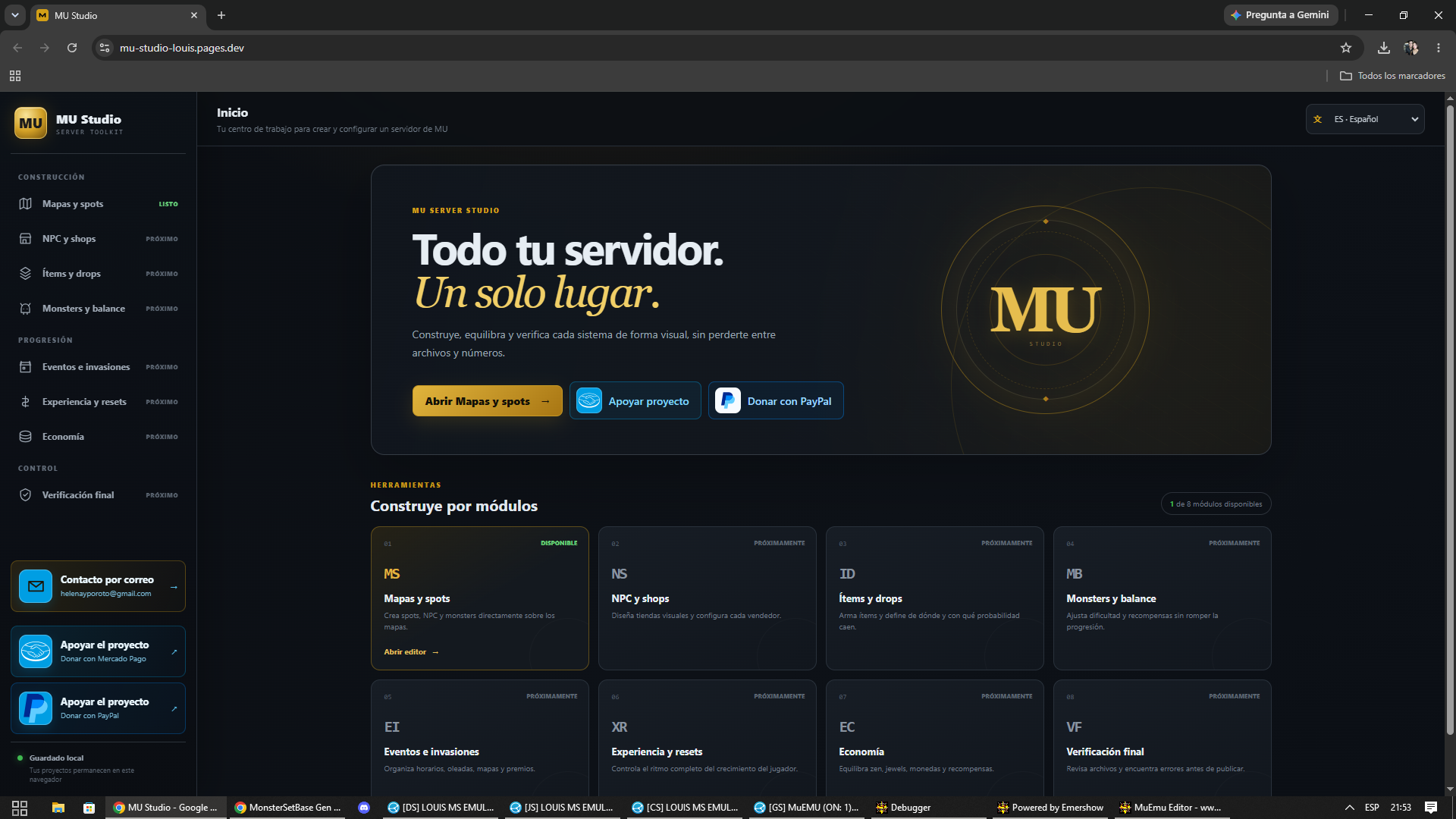
Inicio

Tu centro de trabajo para crear y configurar un servidor de MU

MU SERVER STUDIO

Todo tu servidor.
Un solo lugar.

Construye, equilibra y verifica cada sistema de forma visual, sin perderte entre archivos y números.

HERRAMIENTAS

Construye por módulos

3 de 8 módulos disponibles
04PróximamenteMBMonsters y balanceAjusta dificultad y recompensas sin romper la progresión.
05PróximamenteEIEventos e invasionesOrganiza horarios, oleadas, mapas y premios.
06PróximamenteXRExperiencia y resetsControla el ritmo completo del crecimiento del jugador.
07PróximamenteECEconomíaEquilibra zen, jewels, monedas y recompensas.
08PróximamenteVFVerificación finalRevisa archivos y encuentra errores antes de publicar.
L43
Perfil de files activo MU Server Premium Louis UP43 Formato MonsterSetBase · Secciones 0 NPC, 1 Spots y 2 Monsters
CompatibleImportar y exportar

Mapa #0

0 spots visibles
100%
0,0 · Y →X ↓ · 255,255

Database del proyecto 0 registros

Carga una database o crea el primer spot en el mapa.

Database Louis en vivo

MONSTERSETBASE

Del editor al juego

Sigue los pasos en orden para crear spots, NPC y monsters, descargar el mapa e instalarlo en Louis UP43.

01 Crear02 Exportar03 Aplicar
01

Crear el mapa

Configura y coloca cada registro desde el editor visual.

Inicio de MU Studio con el botón Abrir Mapas y spotsVer captura completa ↗
Paso 1

Abre Mapas y spots

Desde el inicio, pulsa Abrir Mapas y spots para entrar al editor de MonsterSetBase.

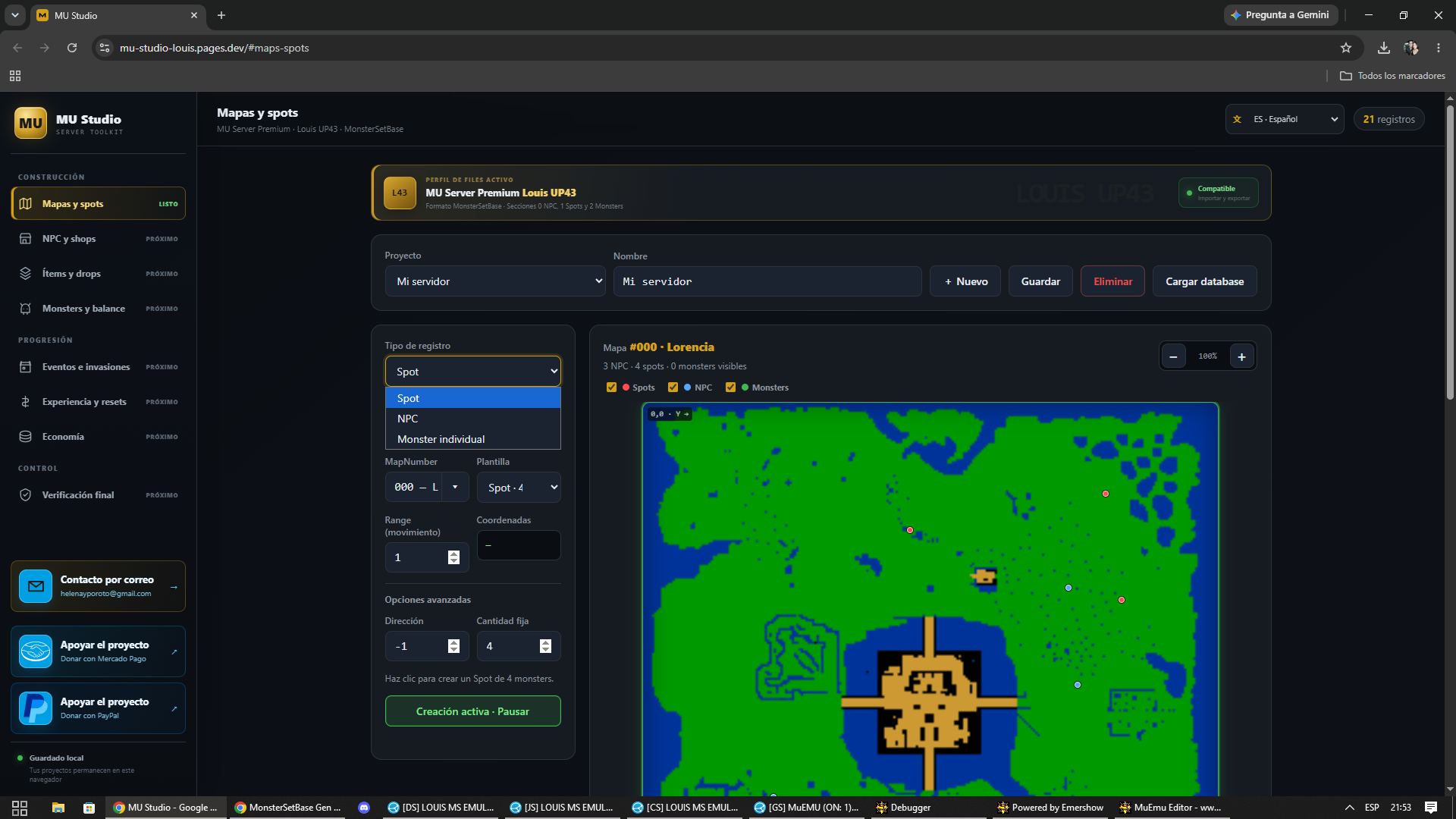
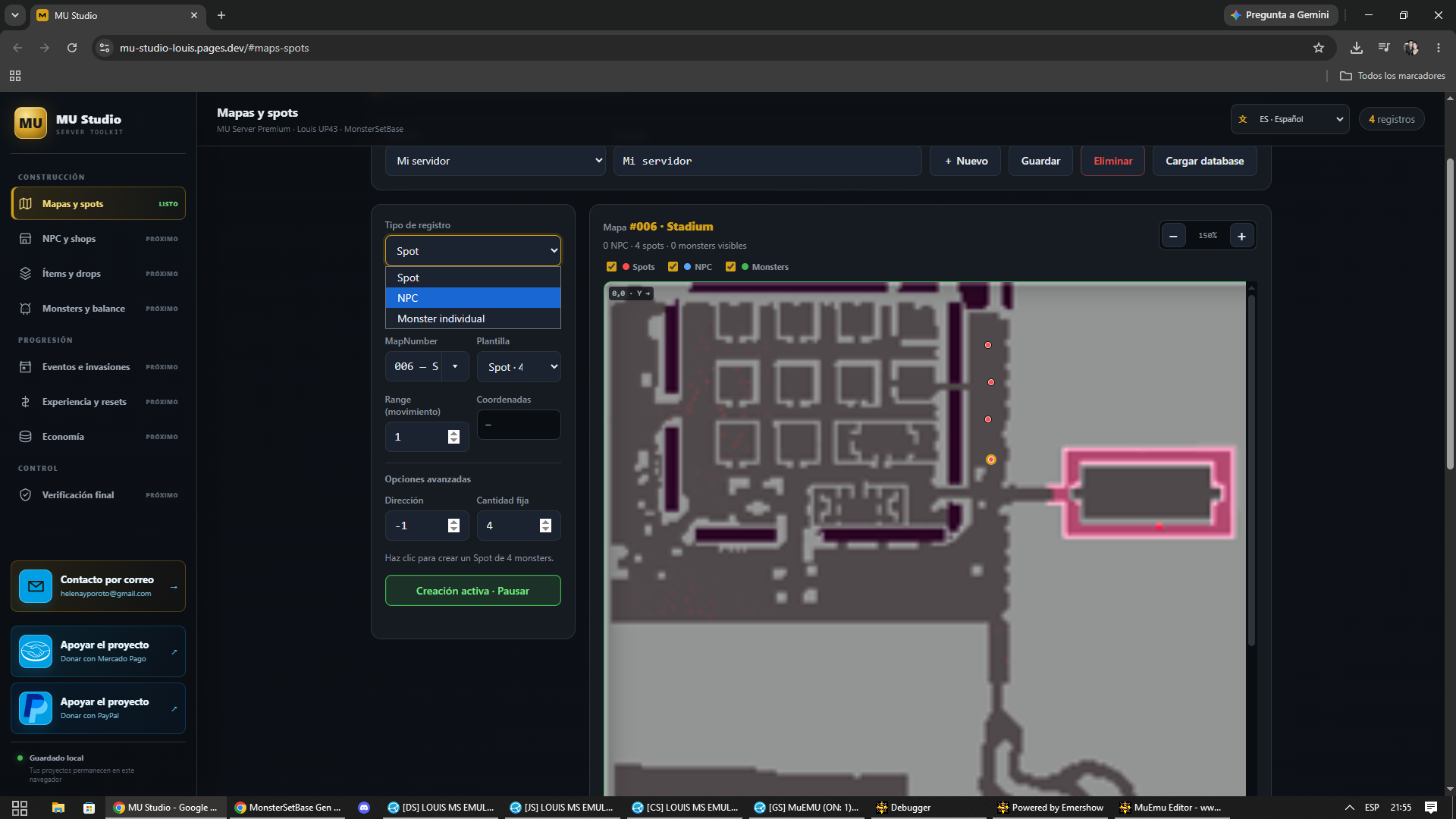
Selector de tipo de registro abierto en el editorVer captura completa ↗
Paso 2

Elige el tipo de registro

En Tipo de registro, selecciona si vas a crear un Spot, un NPC o un Monster individual.

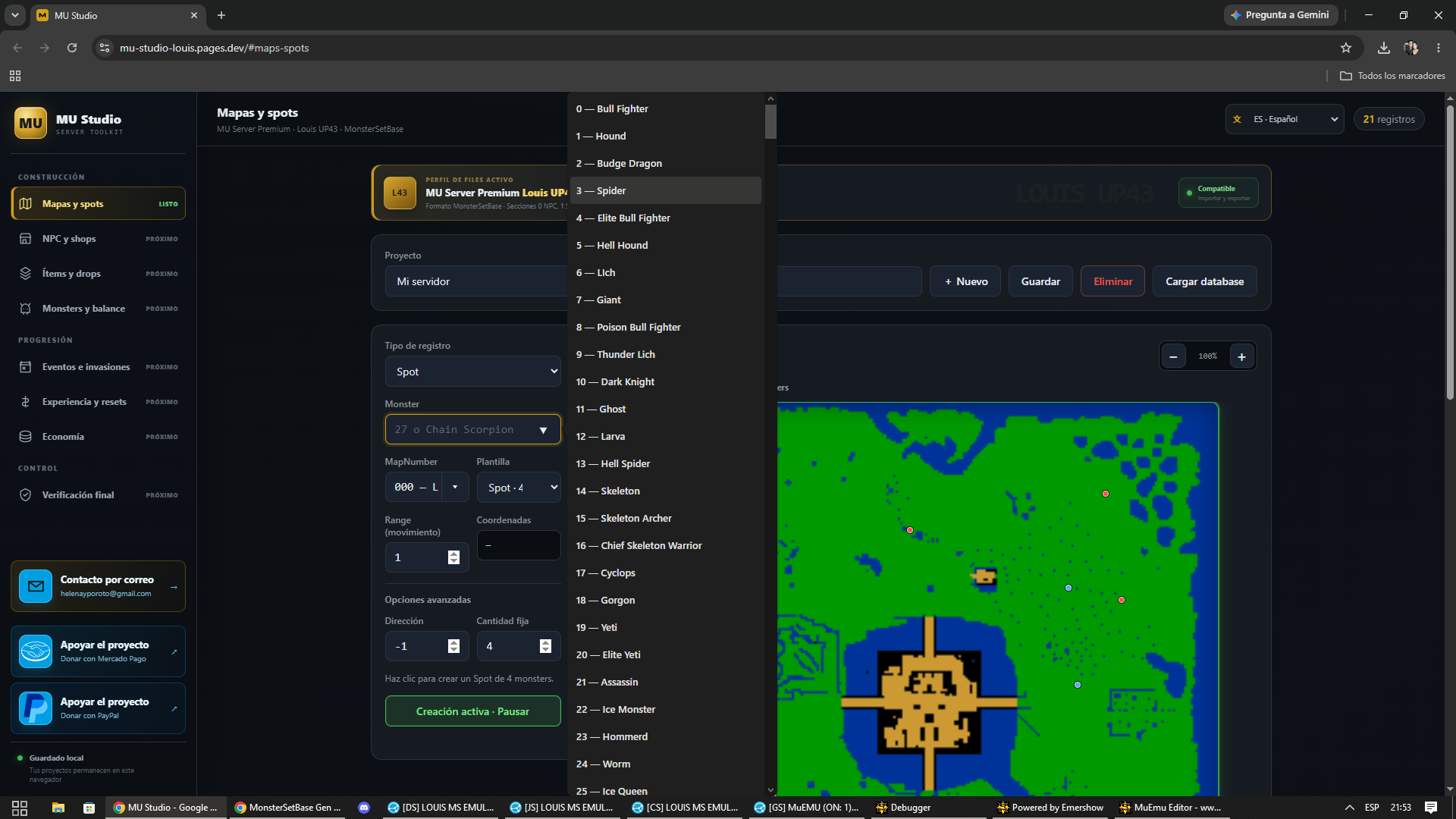
Lista de monsters disponibles para seleccionarVer captura completa ↗
Paso 3

Selecciona el monster

Busca el monster por número o nombre y elígelo en la lista. En el ejemplo se usa 3 — Spider.

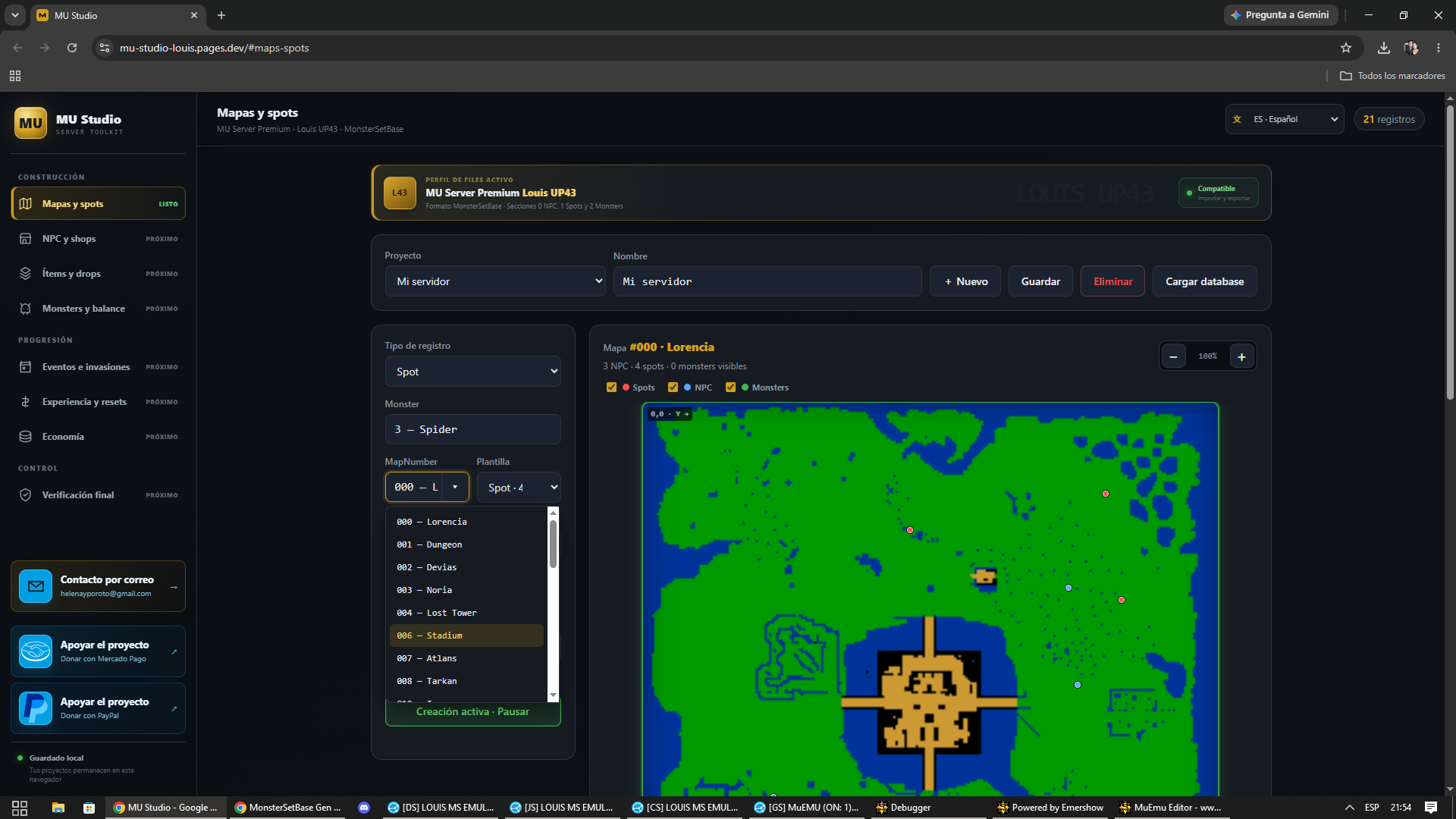
Lista de mapas con Stadium seleccionadoVer captura completa ↗
Paso 4

Selecciona el mapa

Abre MapNumber y elige el mapa que vas a editar. La captura muestra 006 — Stadium.

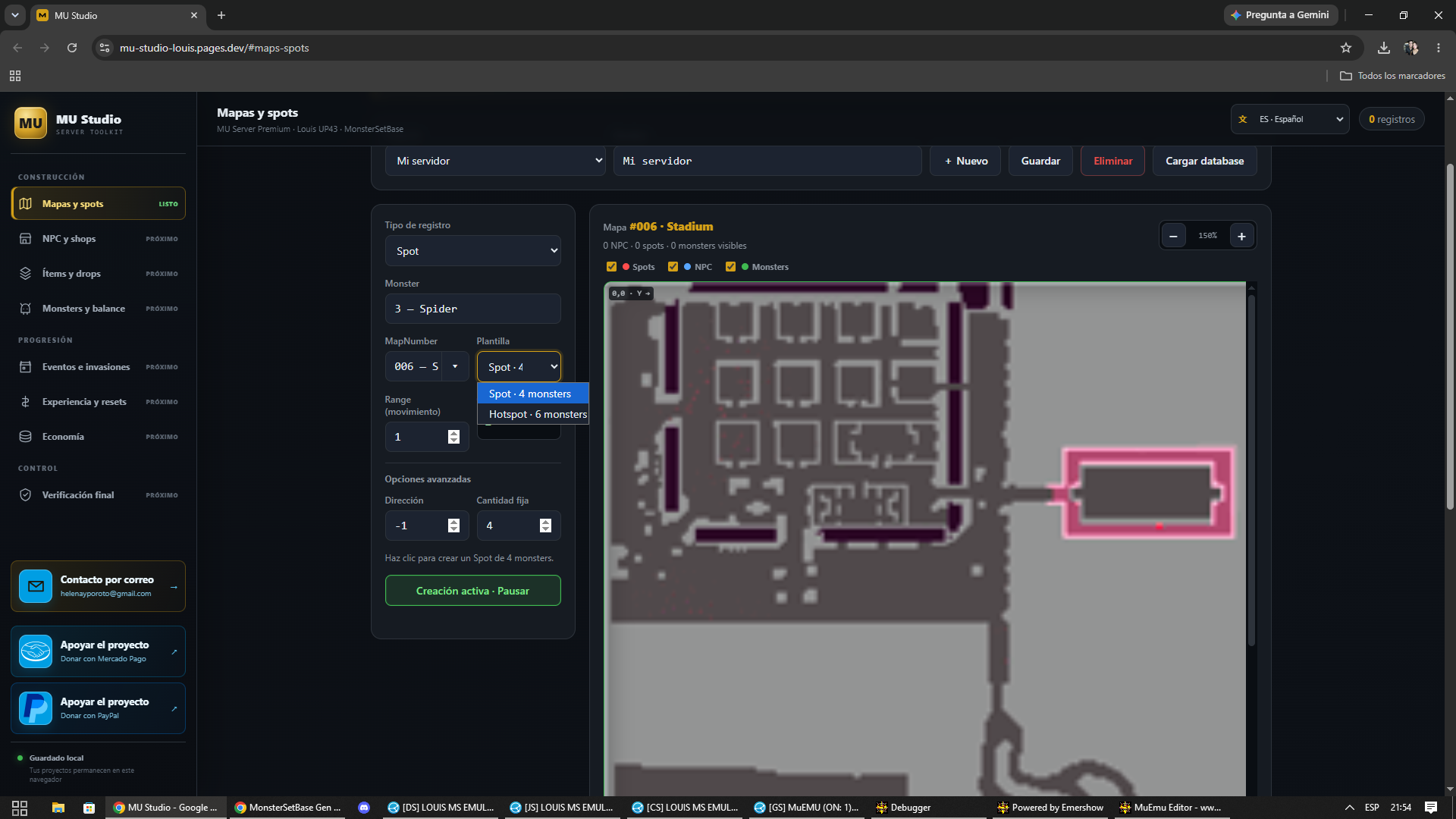
Selector de plantilla Spot de 4 monsters o Hotspot de 6 monstersVer captura completa ↗
Paso 5

Define la plantilla

Usa Spot · 4 monsters para un grupo normal o Hotspot · 6 monsters para un grupo más grande.

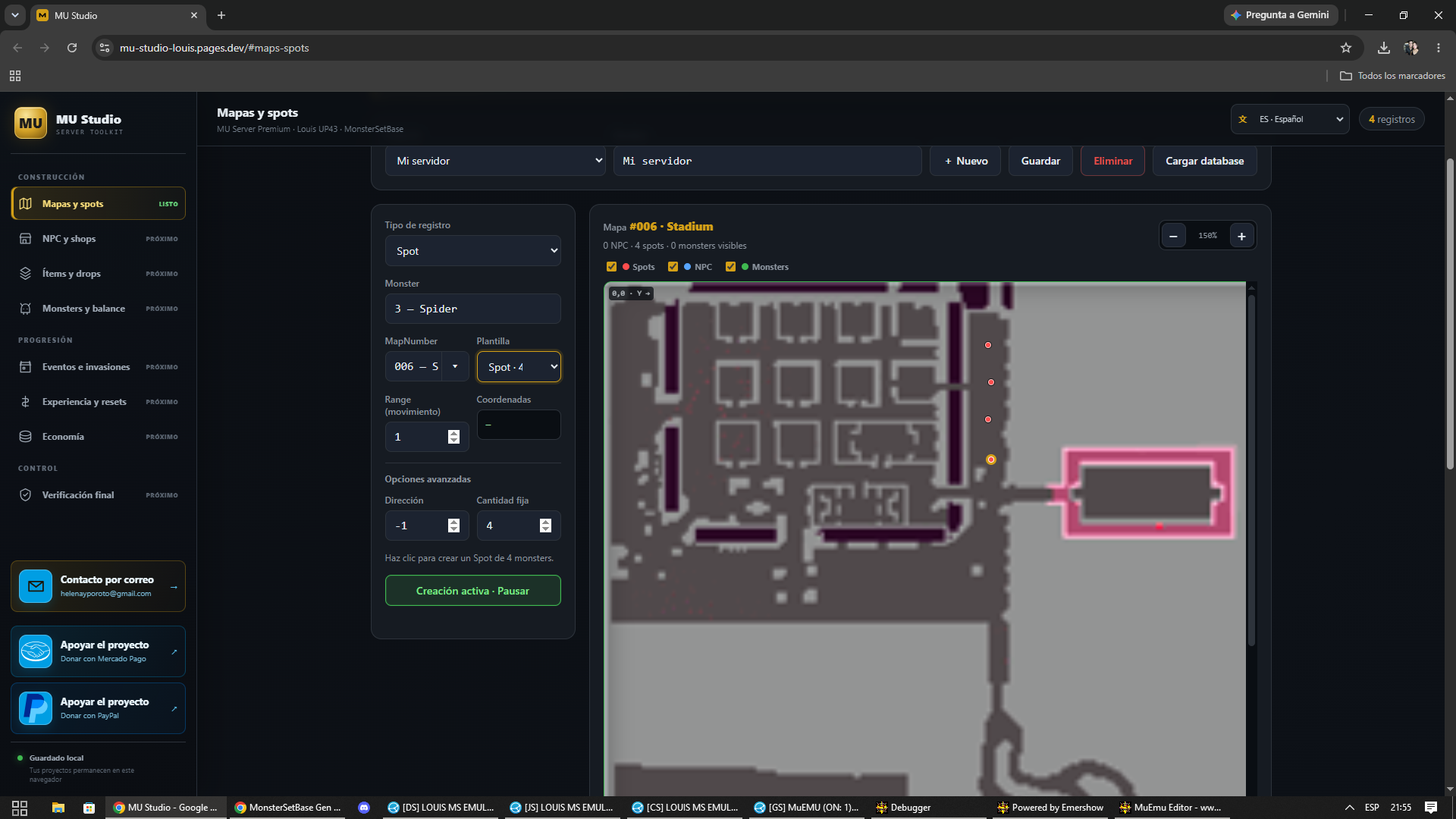
Cuatro spots marcados sobre el mapa StadiumVer captura completa ↗
Paso 6

Coloca los spots

Con la creación activa, haz clic en cada posición del mapa. Los puntos rojos muestran los spots agregados.

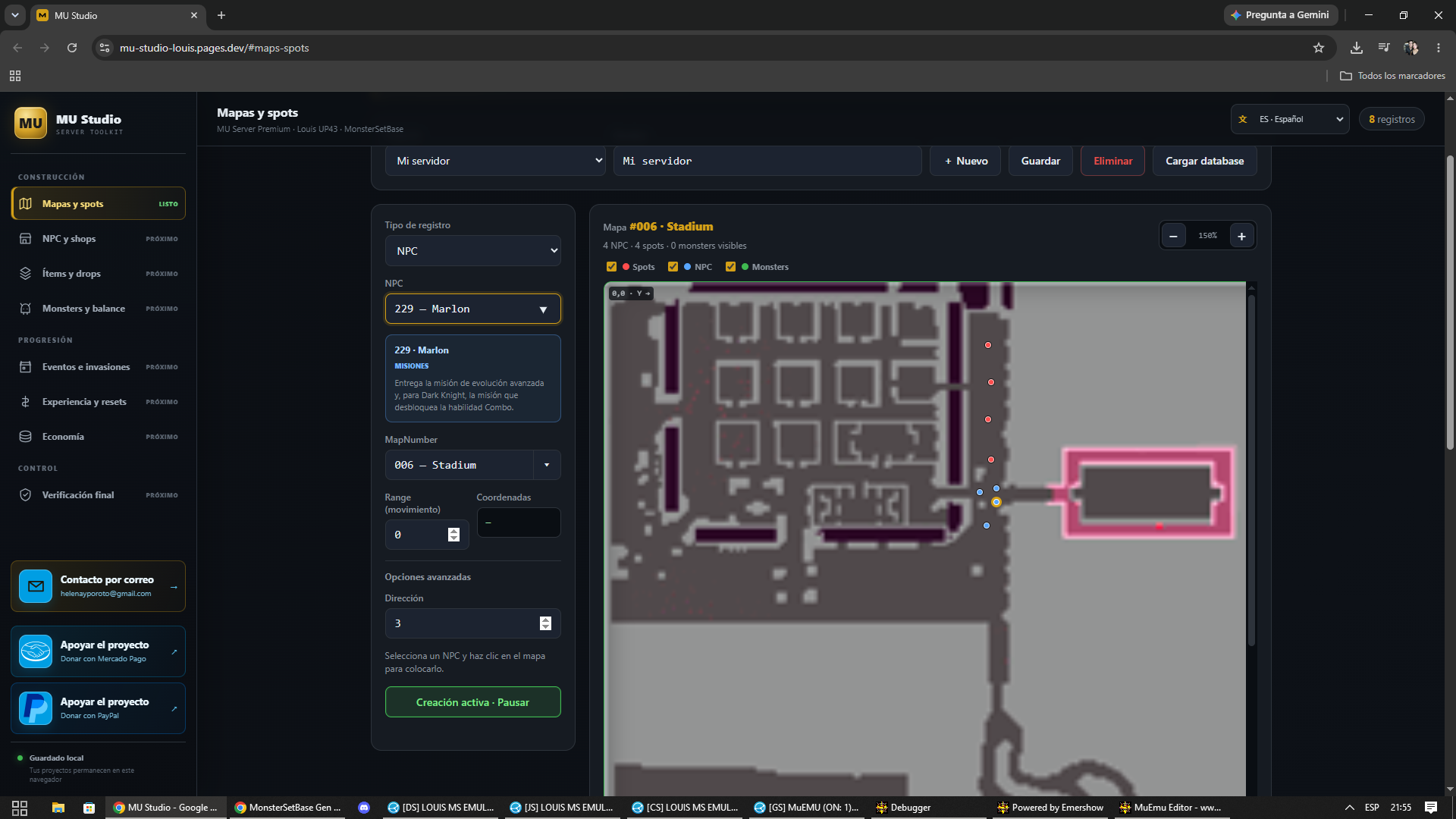
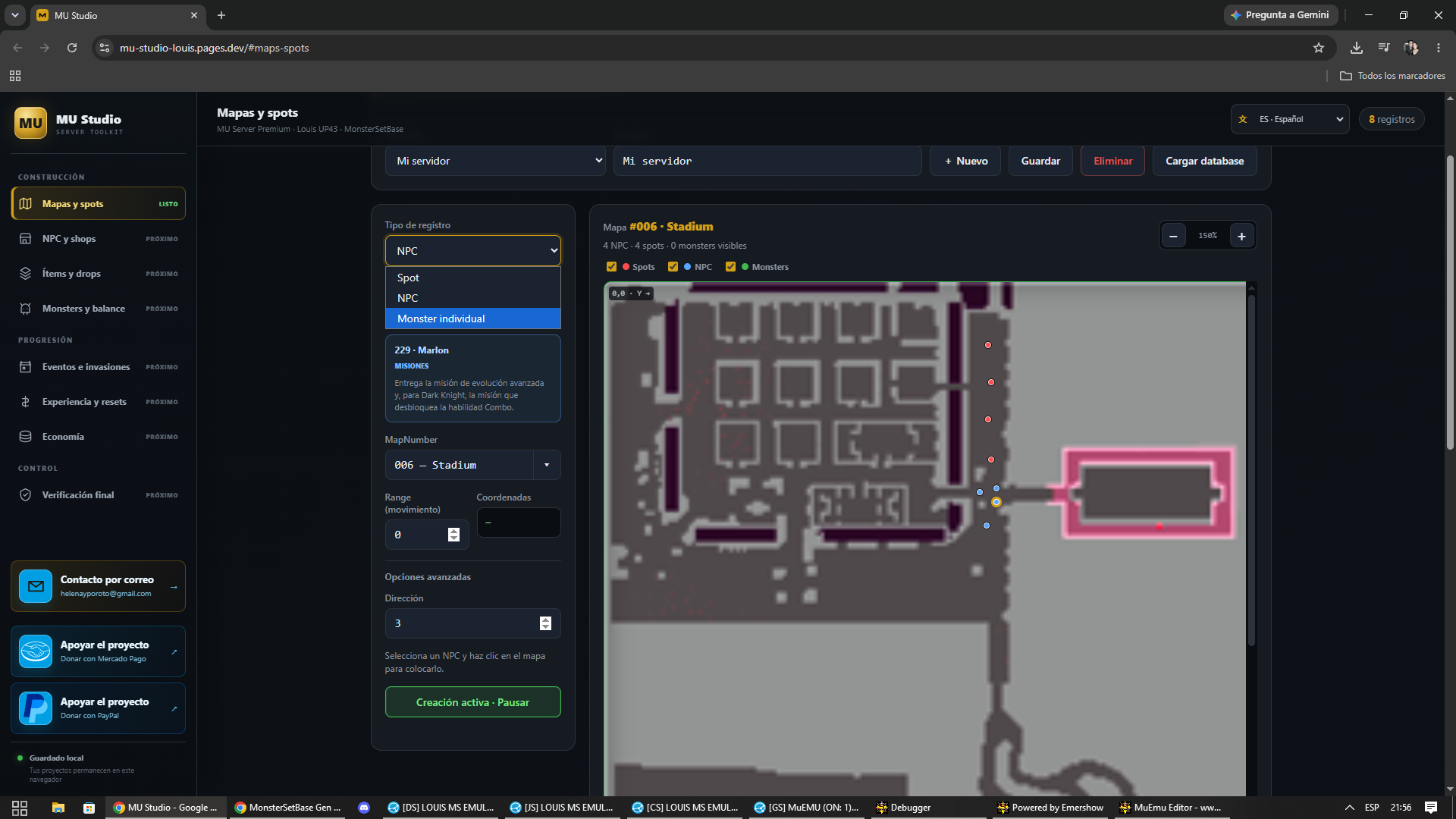
NPC Marlon seleccionado y colocado en el mapa StadiumVer captura completa ↗
Paso 8

Coloca los NPC

Selecciona el NPC, revisa su información y haz clic en el mapa para colocarlo. Los NPC aparecen con puntos azules.

Opción Monster individual seleccionadaVer captura completa ↗
Paso 9

Cambia a Monster individual

Selecciona Monster individual cuando necesites colocar un monster suelto en una coordenada exacta.

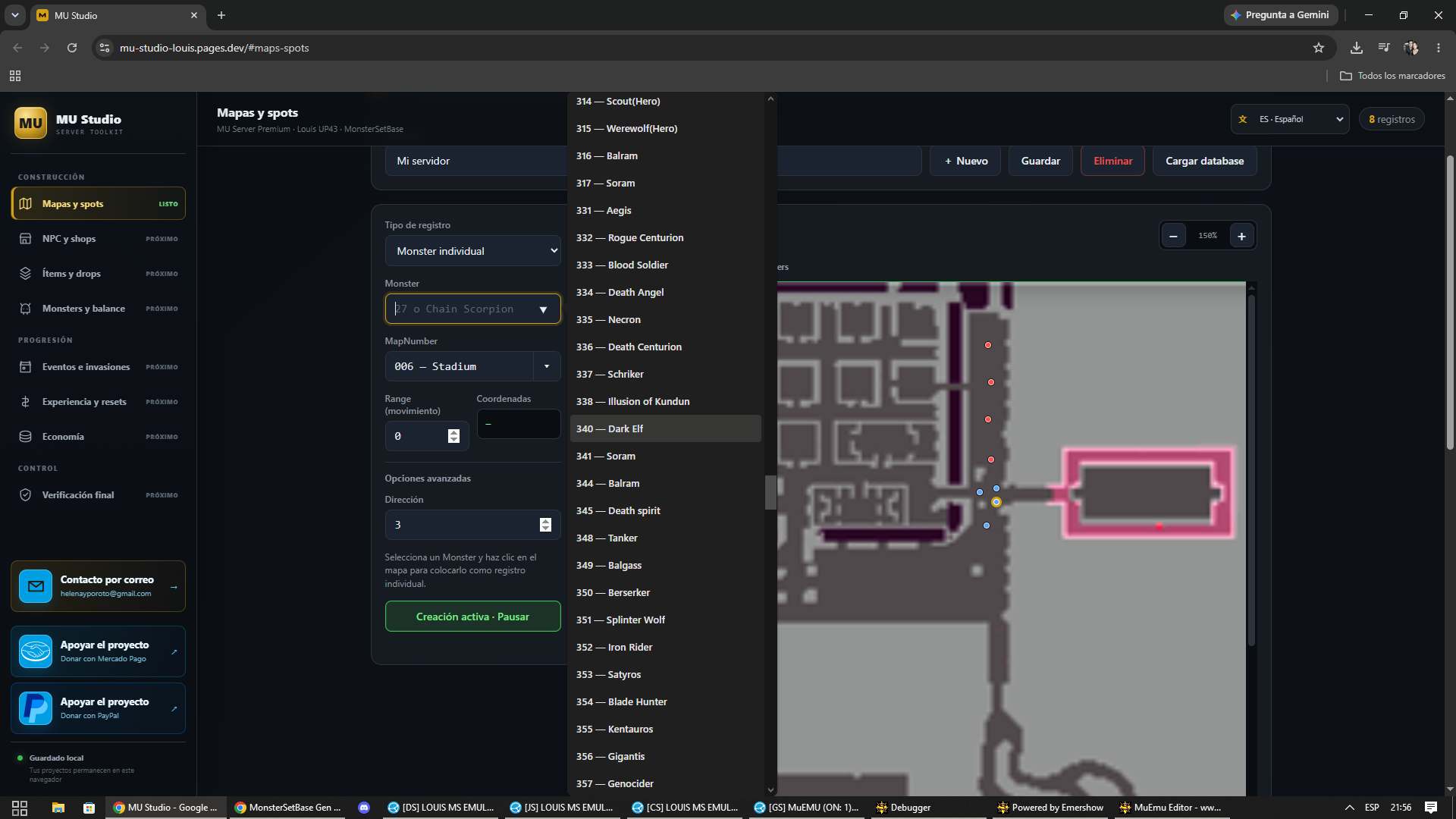
Lista de monsters individuales disponible en el editorVer captura completa ↗
Paso 10

Elige y coloca el monster

Busca el ID o nombre del monster, selecciónalo y haz clic en el punto donde debe aparecer.

02

Revisar y descargar

Comprueba la database antes de llevarla al servidor.

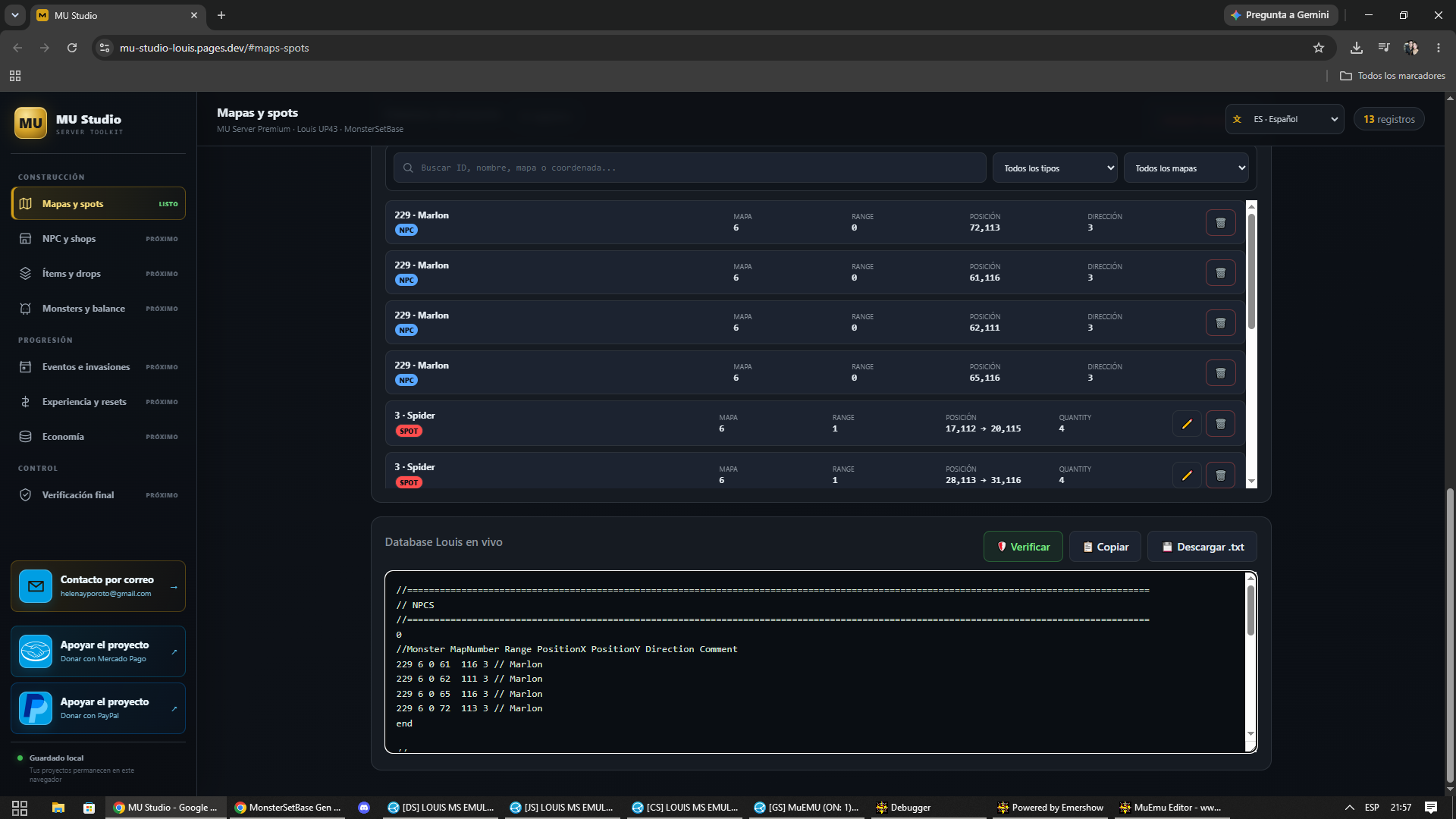
Listado de registros y Database Louis en vivoVer captura completa ↗
Paso 11

Revisa los registros

Comprueba el listado y la Database Louis en vivo. Pulsa Verificar para detectar errores antes de exportar.

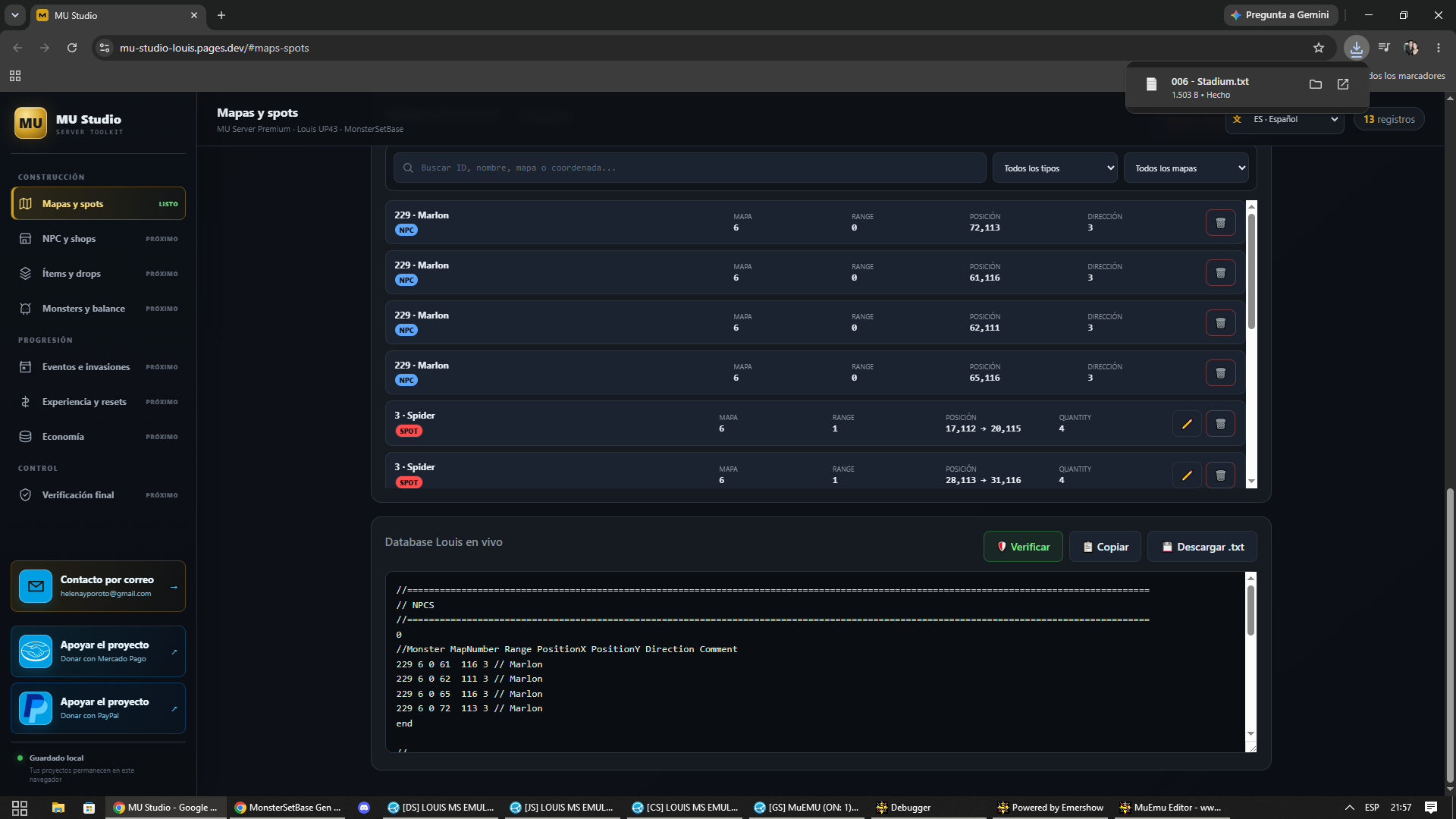
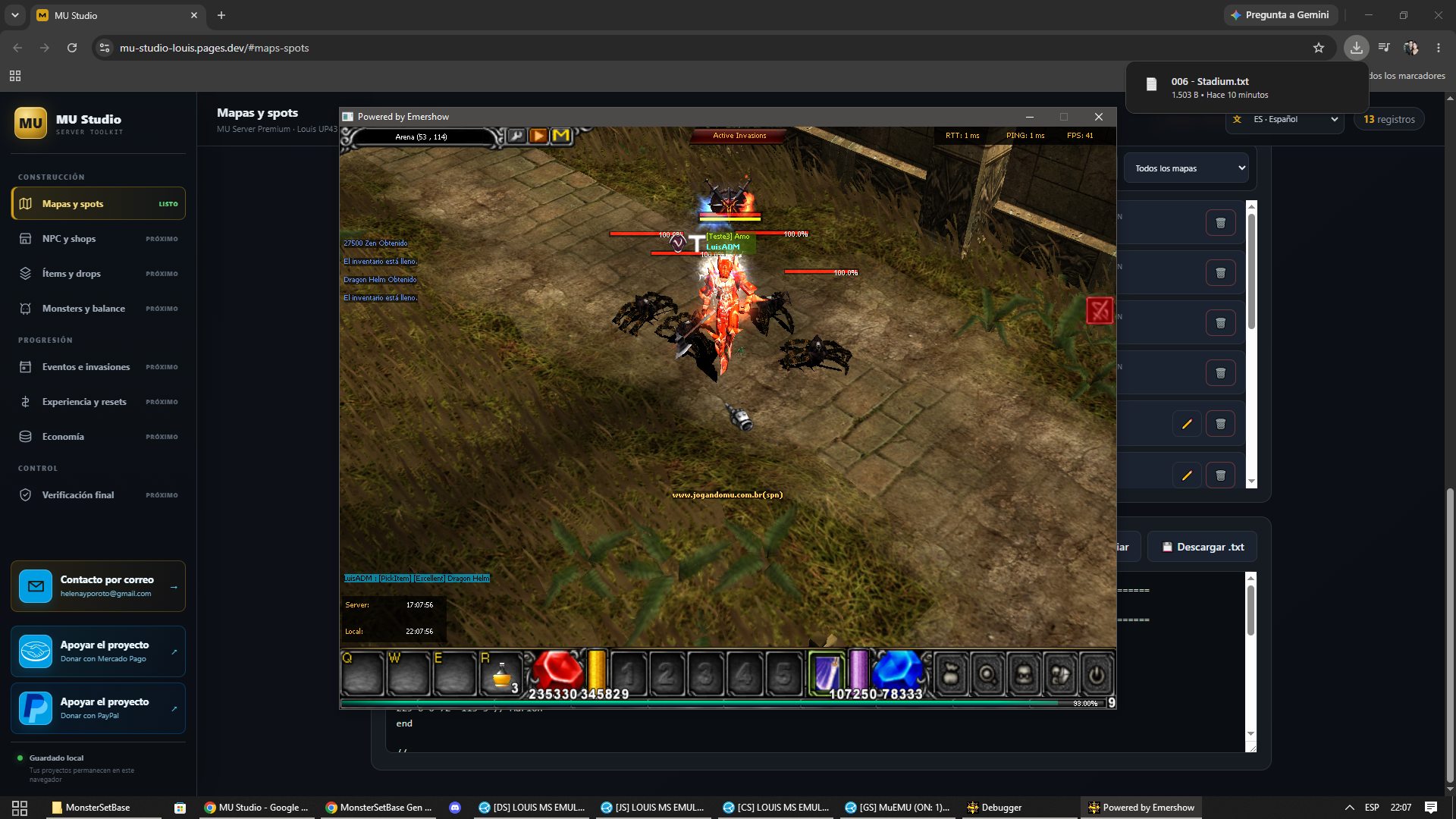
Descarga completada con el nombre 006 - Stadium.txtVer captura completa ↗
Paso 12

Descarga el archivo

Pulsa Descargar .txt. El archivo toma automáticamente el número y nombre del mapa, por ejemplo 006 - Stadium.txt.

03

Aplicar en el servidor

Reemplaza el mapa, recarga y comprueba el resultado.

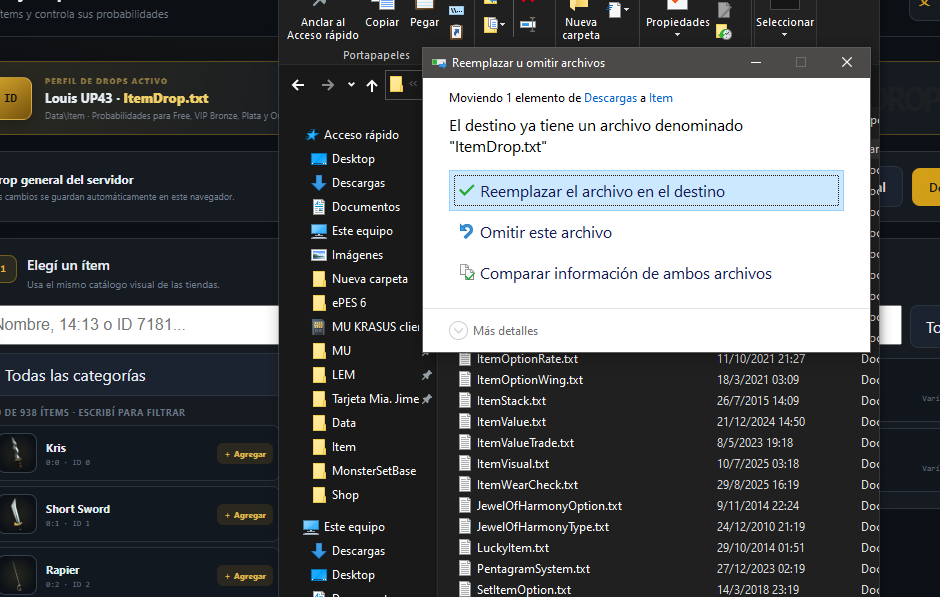
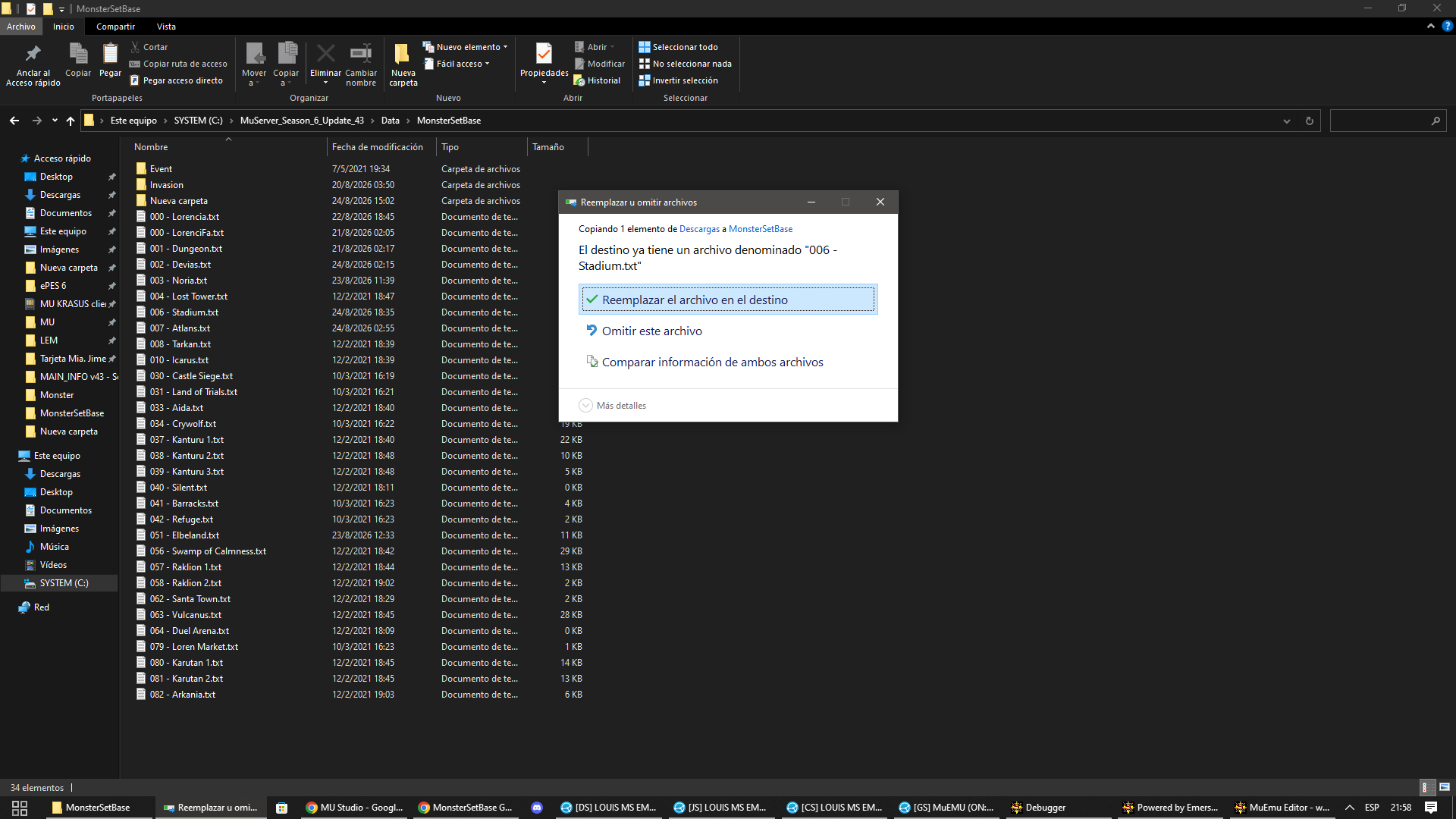
Windows solicita reemplazar el archivo 006 - Stadium.txt en MonsterSetBaseVer captura completa ↗
Paso 13

Reemplaza el mapa

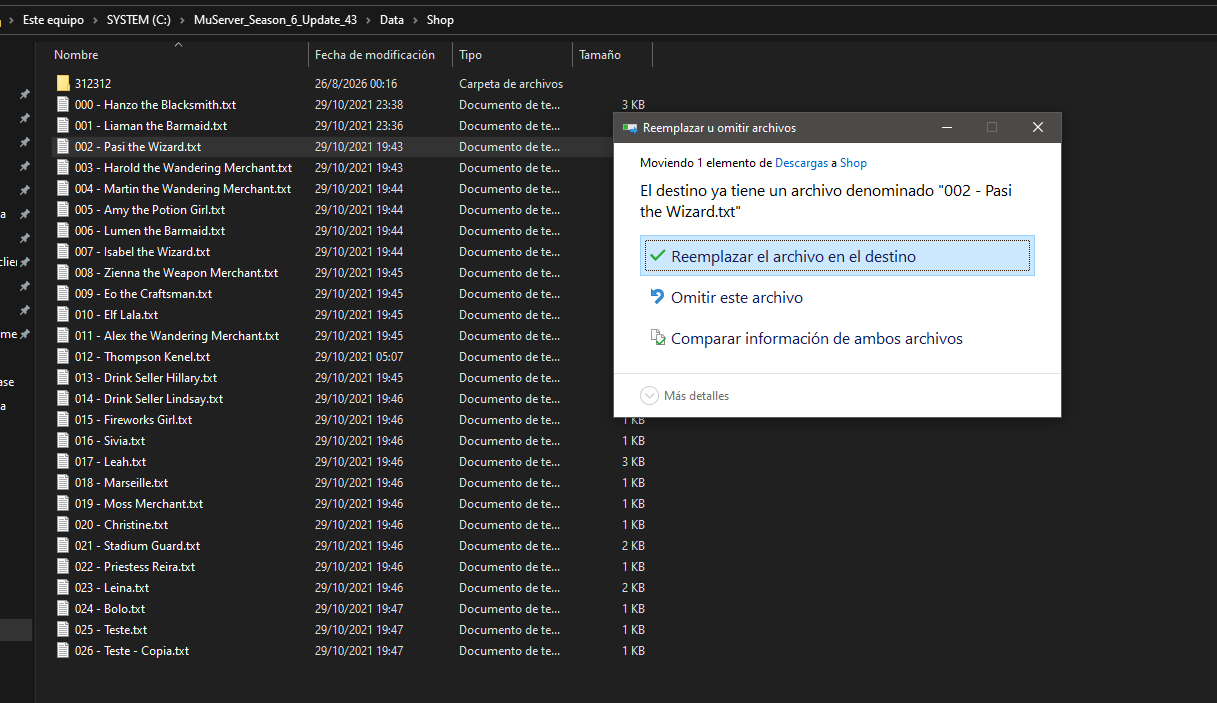
Copia el archivo descargado dentro de Data\MonsterSetBase y elige Reemplazar el archivo en el destino.

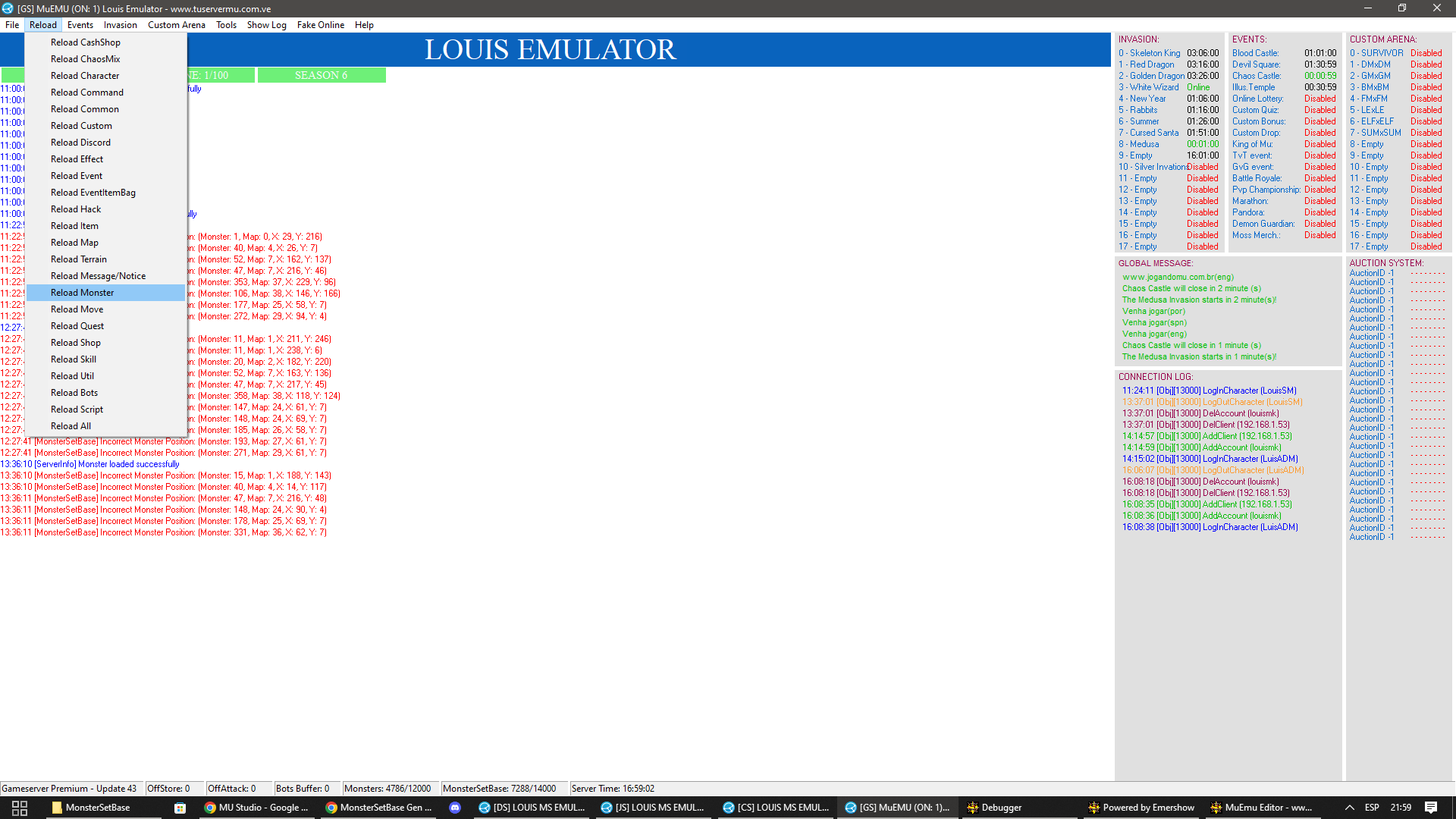
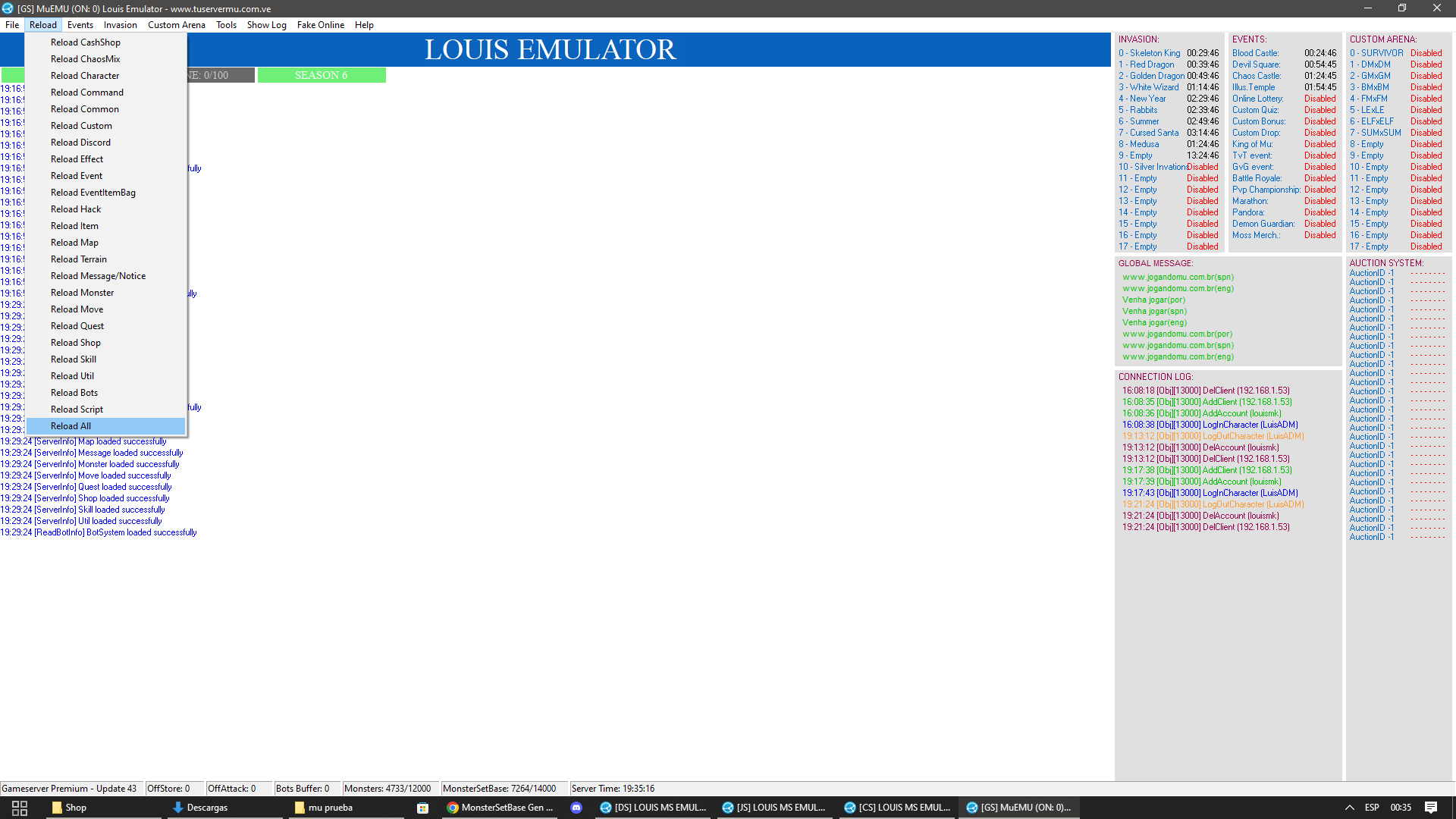
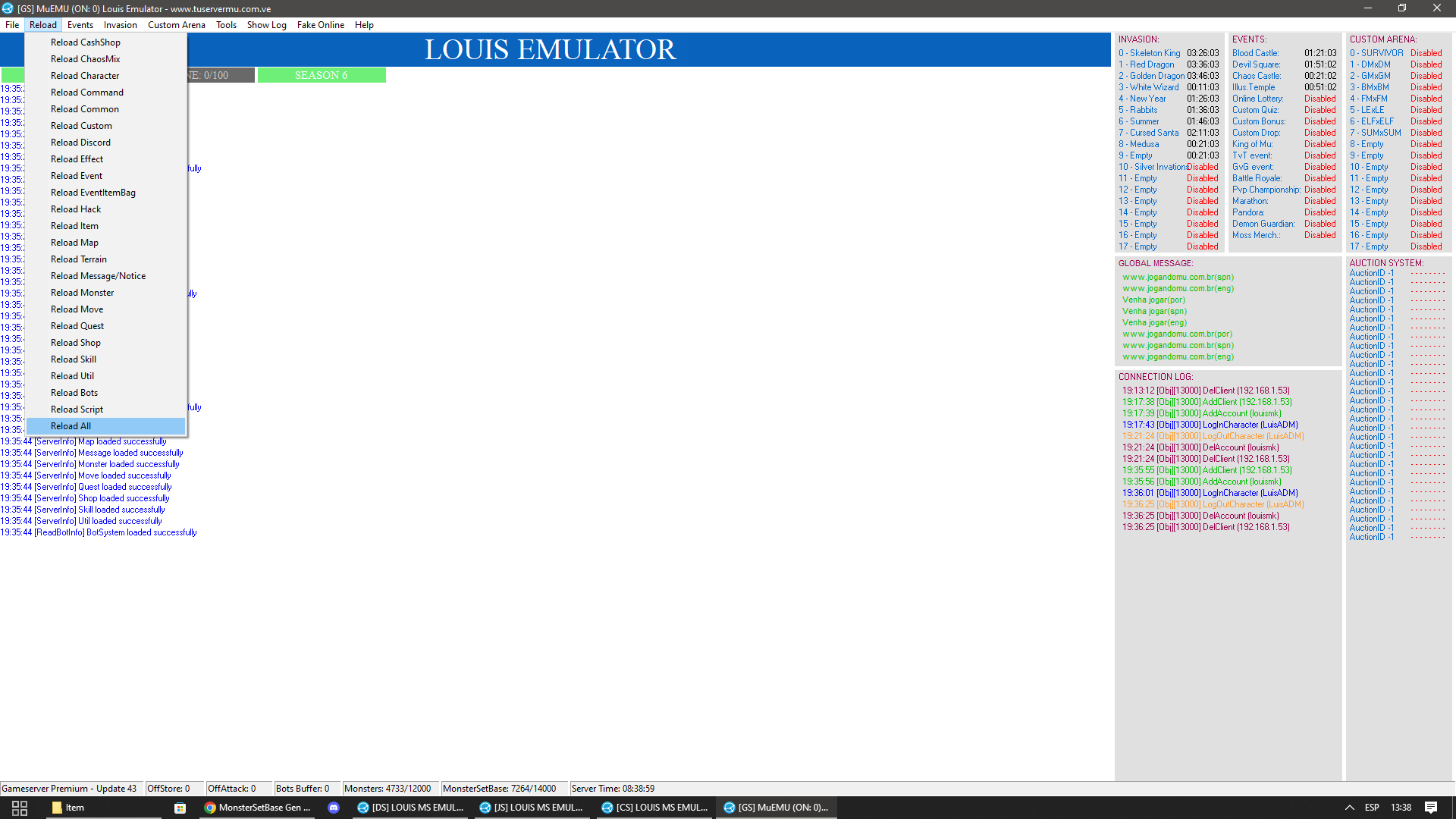
Menú Reload del GameServer con Reload Monster seleccionadoVer captura completa ↗
Paso 14

Recarga los monsters

En Louis Emulator abre Reload y pulsa Reload Monster para cargar el nuevo MonsterSetBase sin reiniciar todo el servidor.

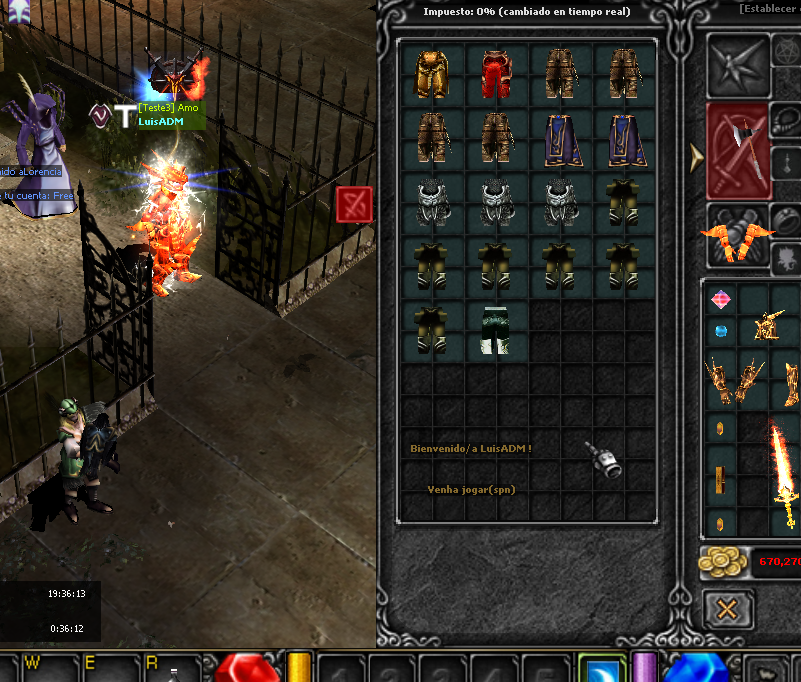
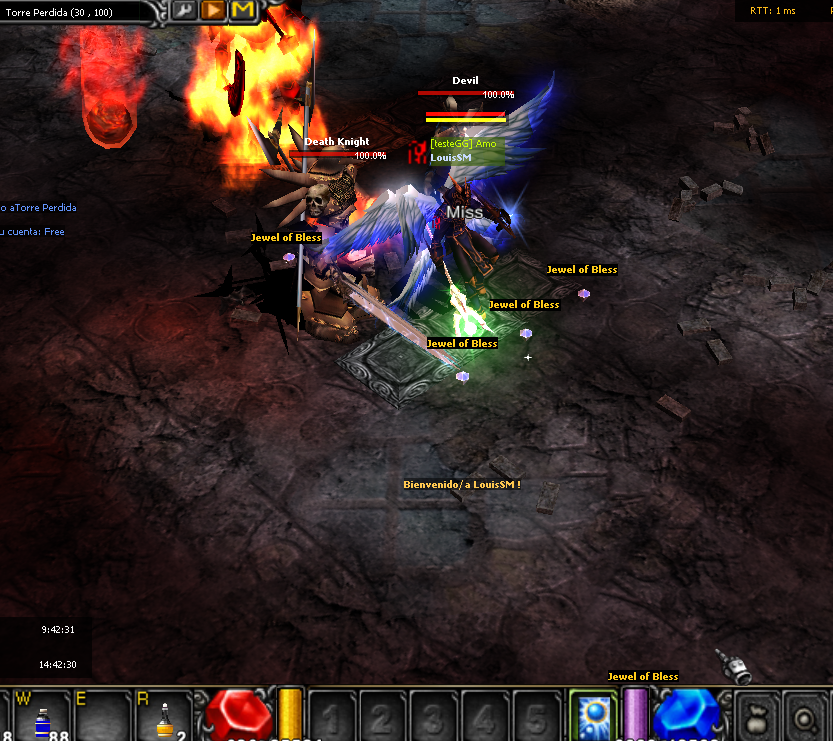
NPC creados visibles dentro del juego en StadiumVer captura completa ↗
Paso 15

Comprueba los NPC

Entra al mapa dentro del juego y confirma que los NPC aparezcan en las posiciones elegidas.

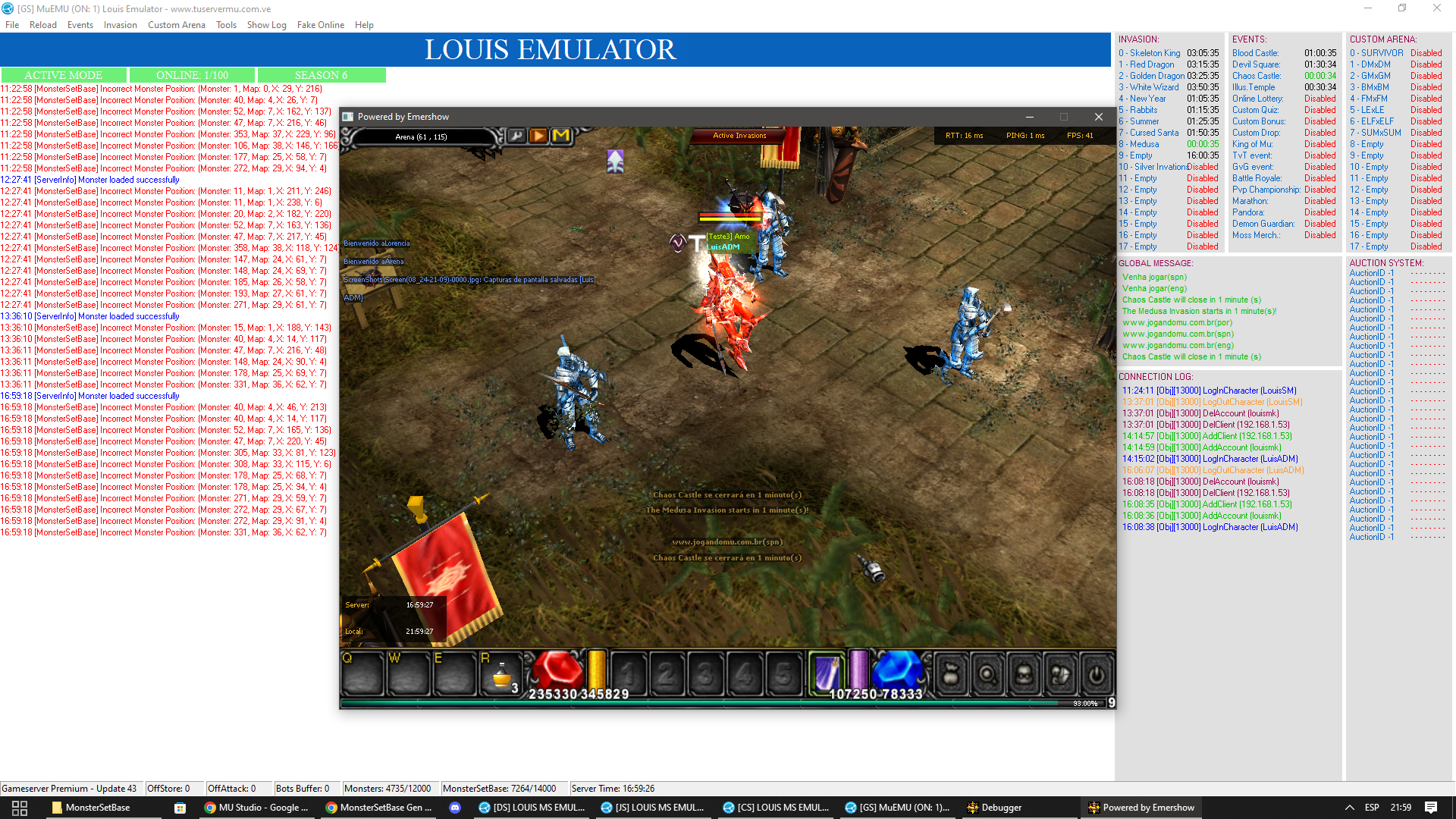
Monsters creados visibles dentro del juegoVer captura completa ↗
Paso 16

Comprueba los monsters

Verifica que los spots y monsters individuales carguen donde los colocaste. Si todo coincide, el mapa ya está listo.

✓ MonsterSetBase aplicado
NS
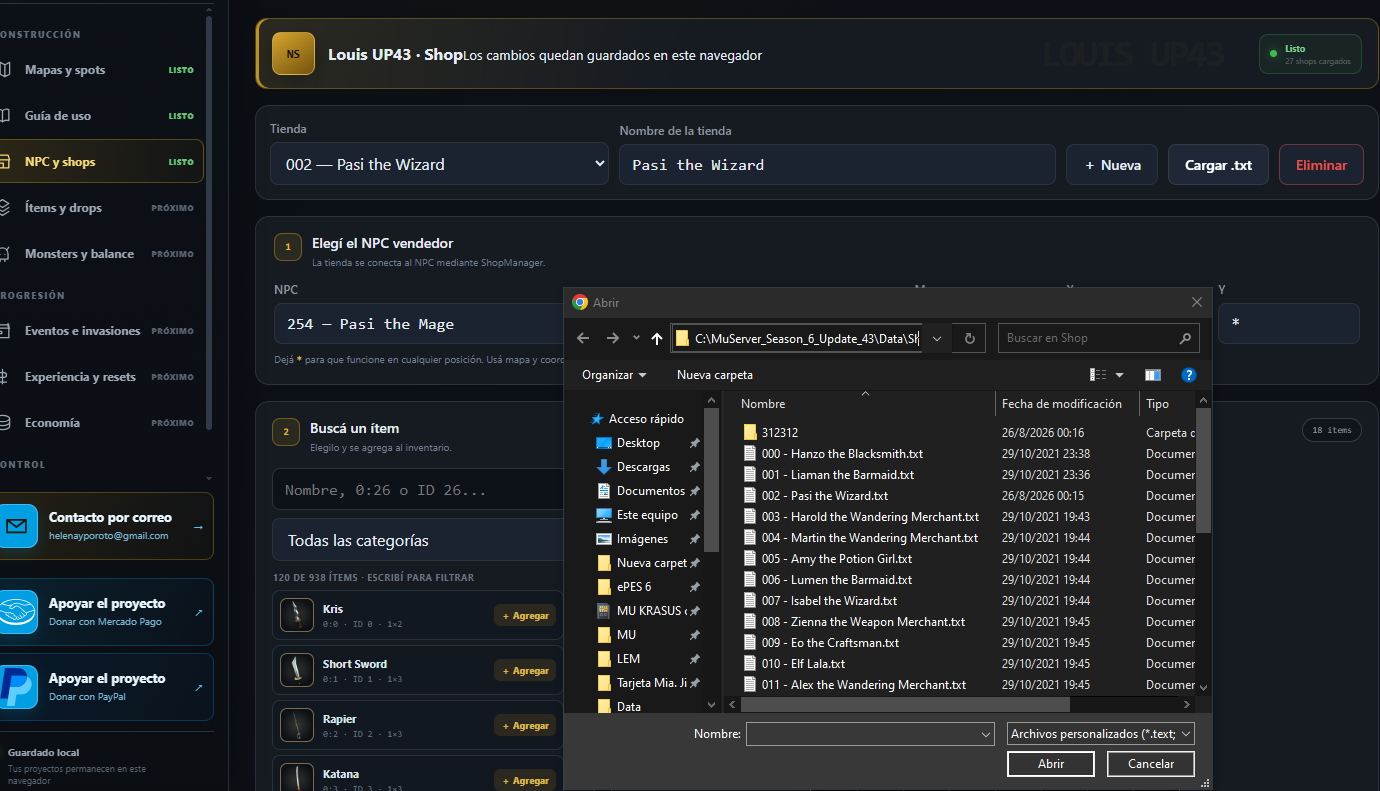
Louis UP43 · ShopLos cambios quedan guardados en este navegador
LISTO27 shops cargados
1

Elegí el NPC vendedor

La tienda se conecta al NPC mediante ShopManager.

Dejá * para que funcione en cualquier posición. Usá mapa y coordenadas solo si el mismo NPC abre tiendas diferentes.

2

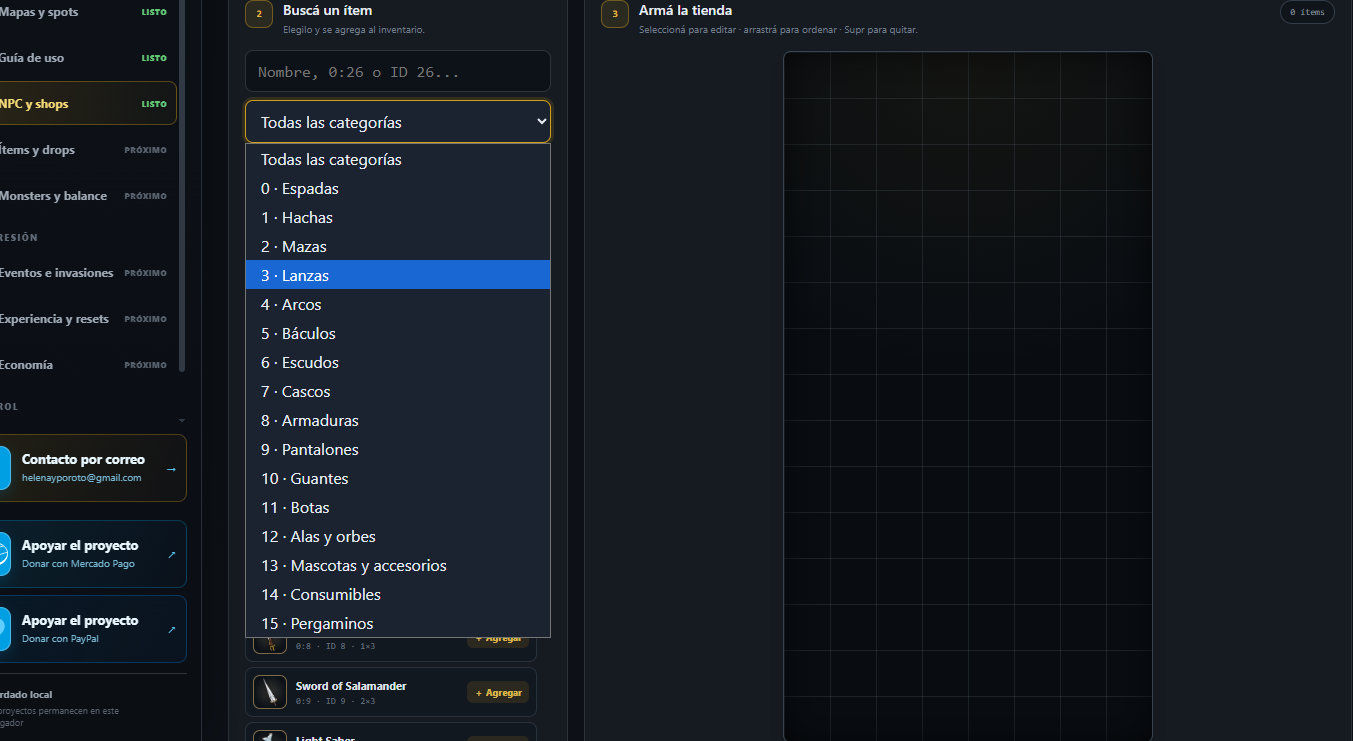
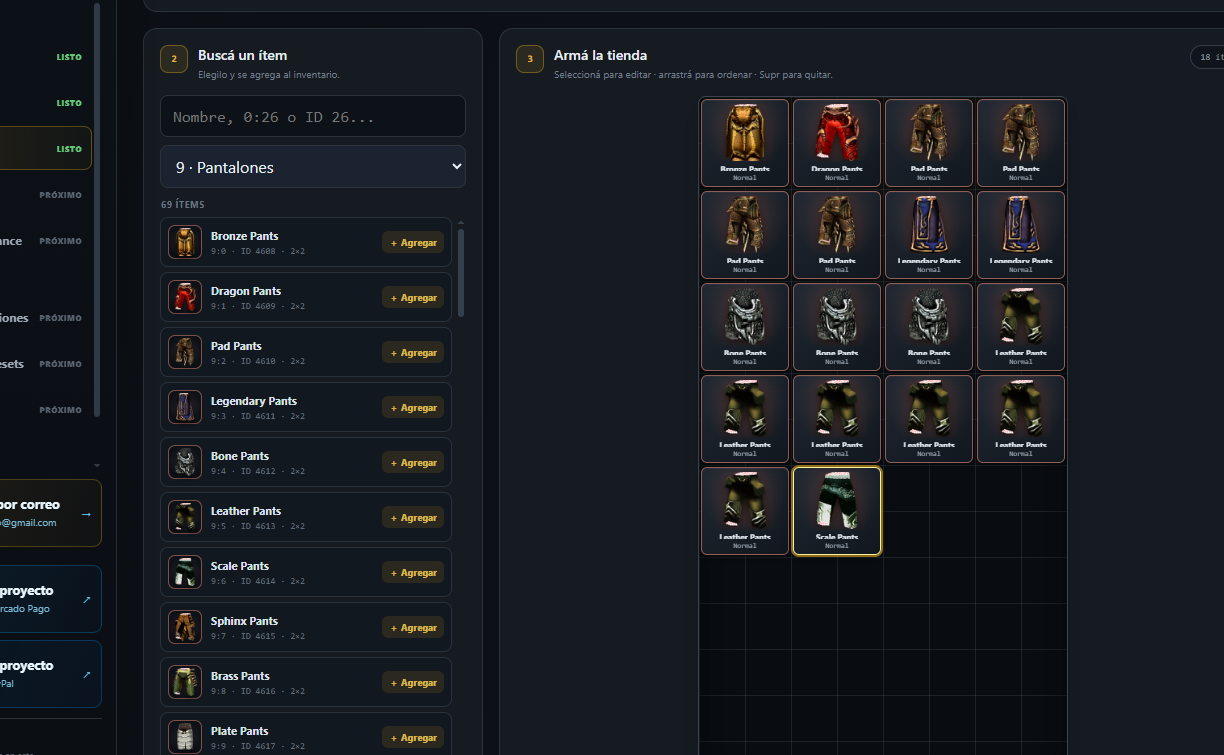
Buscá un ítem

Elegilo y se agrega al inventario.

Cargando catálogo…
3

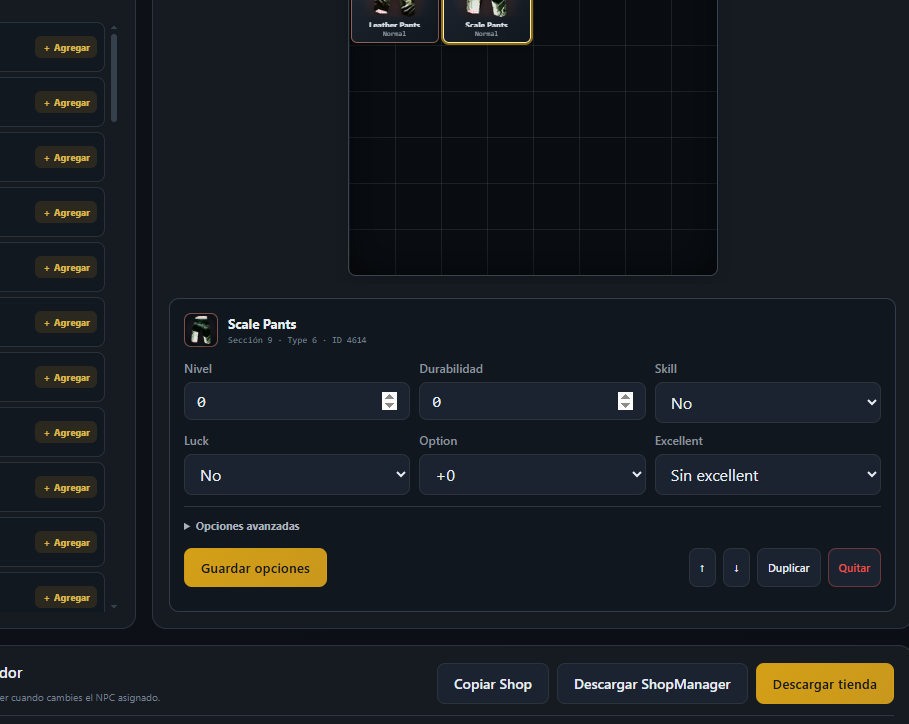
Armá la tienda

Seleccioná para editar · arrastrá para ordenar · Supr para quitar.

0 ítems
La tienda está vacíaBuscá un ítem a la izquierda y pulsá Agregar.

Archivos listos para el servidor

Descargá la tienda actual y el ShopManager cuando cambies el NPC asignado.

Ver archivo generado
ID
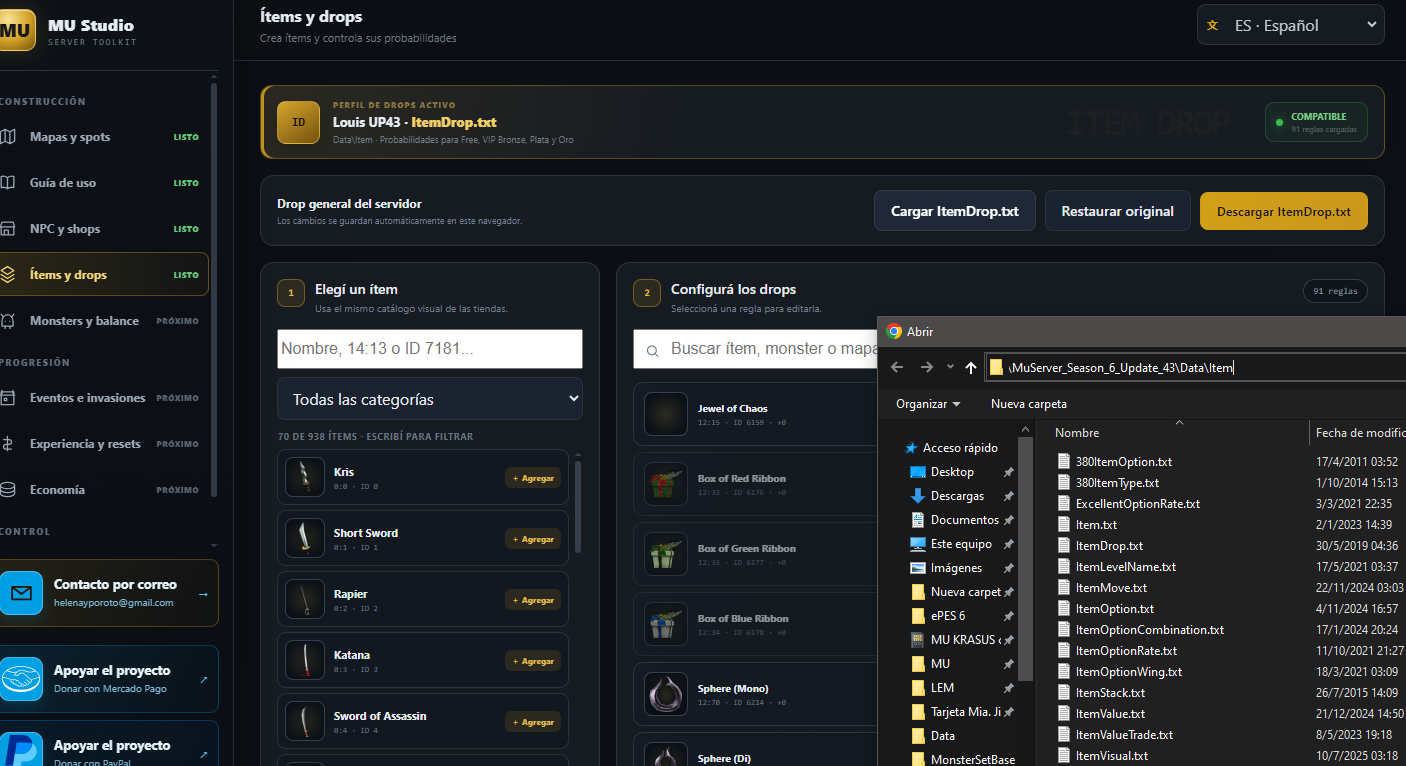
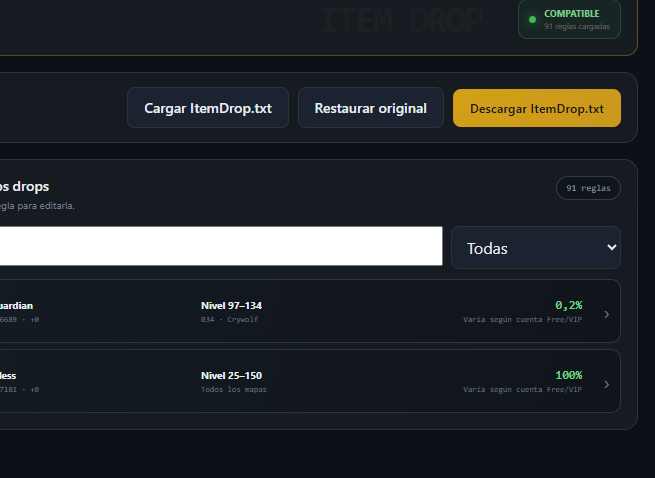
Perfil de drops activoLouis UP43 · ItemDrop.txtData\Item · Probabilidades para Free, VIP Bronze, Plata y Oro
COMPATIBLE0 reglas cargadas
Drop general del servidorLos cambios se guardan automáticamente en este navegador.
1

Elegí un ítem

Usa el mismo catálogo visual de las tiendas.

Cargando catálogo…
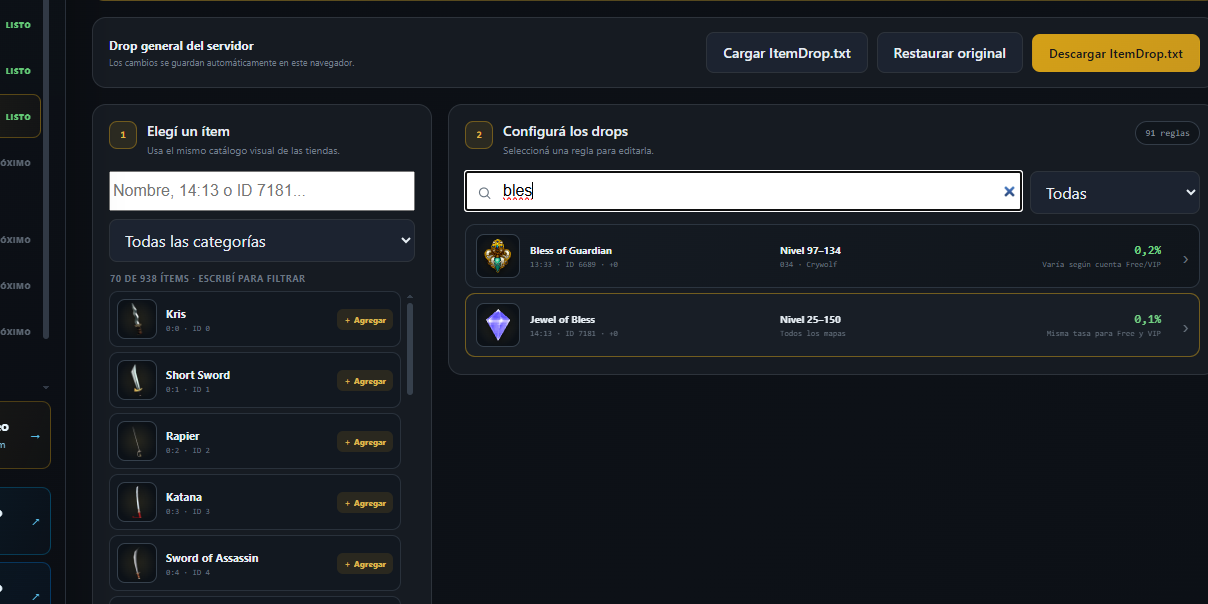
2

Configurá los drops

Seleccioná una regla para editarla.

0 reglas
ARCHIVO LISTO

Data\Item\ItemDrop.txt

0 reglas configuradas

04
MB
MÓDULO PLANIFICADO

Monsters y balance

Vida, daño, defensa, experiencia y recompensas comparadas para construir una progresión equilibrada.

Próximamente
05
EI
MÓDULO PLANIFICADO

Eventos e invasiones

Calendario, horarios, oleadas, mapas y premios configurados desde una sola pantalla.

Próximamente
06
XR
MÓDULO PLANIFICADO

Experiencia y resets

Define el ritmo del servidor y visualiza cómo progresa un personaje desde el inicio hasta el endgame.

Próximamente
07
EC
MÓDULO PLANIFICADO

Economía

Controla la entrada y salida de zen, jewels, monedas e ítems para mantener una economía sana.

Próximamente
08
VF
ÚLTIMO PASO

Verificación final

Analiza las configuraciones y detecta errores, IDs inválidos o valores peligrosos antes de abrir el servidor.

Próximamente
CONTROL PRE-DESCARGA

Database verificada

0Registros
0Advertencias
0Errores
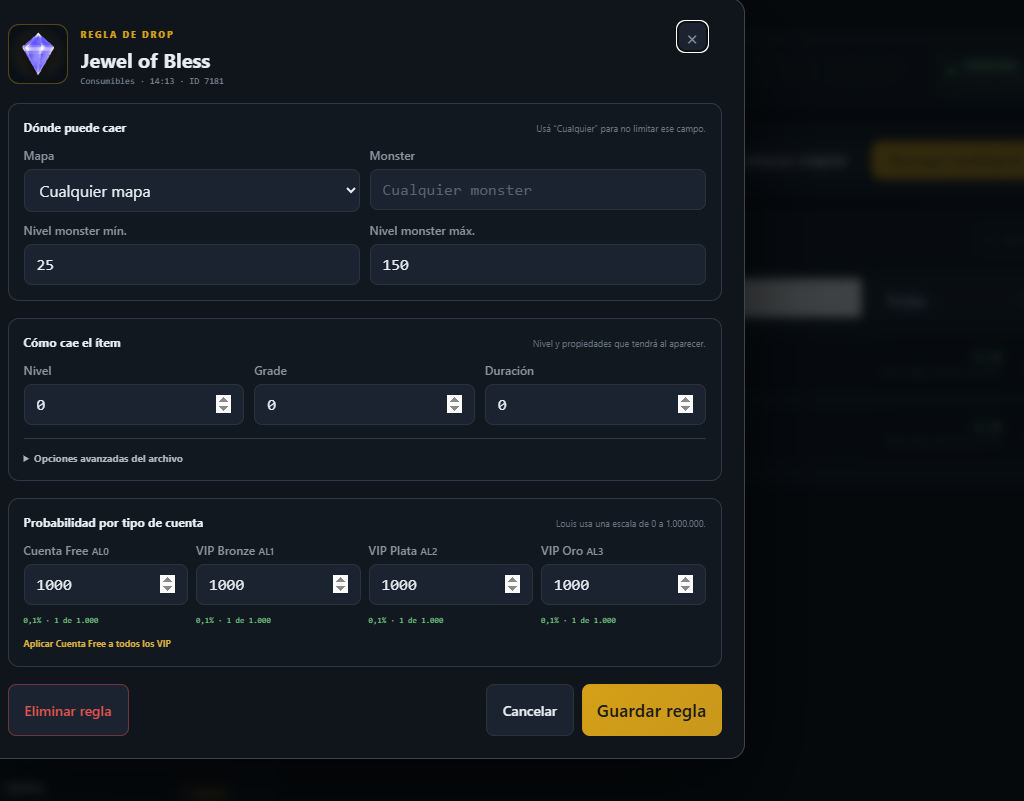
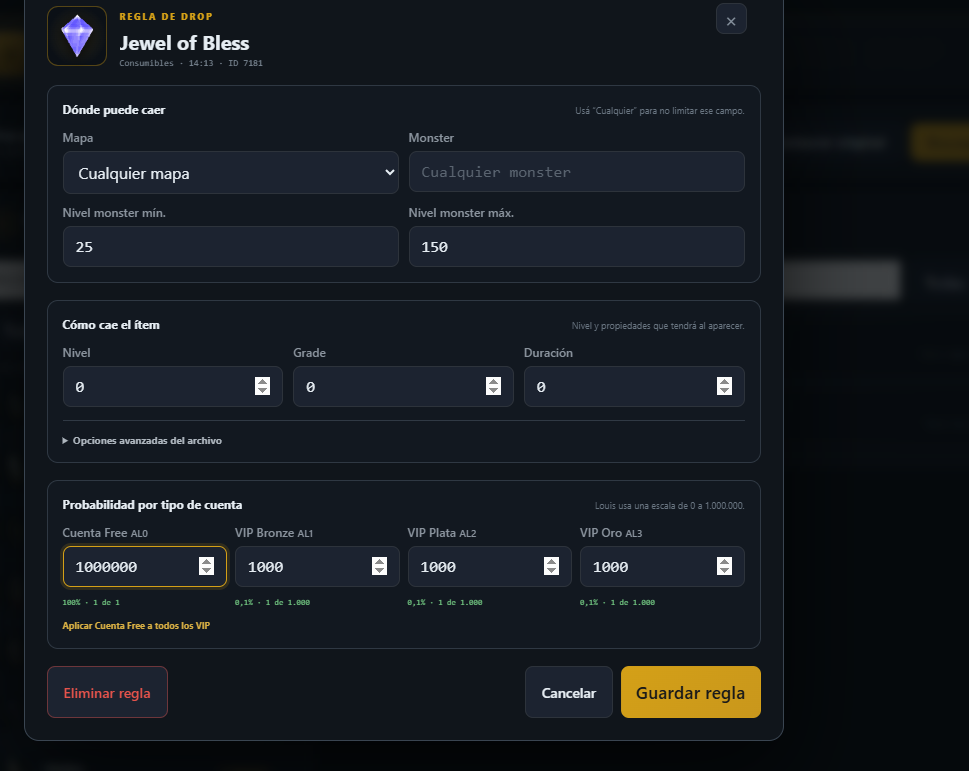
REGLA DE DROP

Ítem

Dónde puede caerUsá “Cualquier” para no limitar ese campo.
Cómo cae el ítemNivel y propiedades que tendrá al aparecer.
Opciones avanzadas del archivo

Dejá * para que Louis decida la opción. También podés escribir el valor exacto.

Probabilidad por tipo de cuentaLouis usa una escala de 0 a 1.000.000.